Известные проблемы (Windows)
Решения известных проблем на Windows
Sobes Copilot не записывает аудио на Windows
Если запись аудио не работает, отключите монопольный режим для устройства воспроизведения.
Откройте панель управления звуком: правый клик по значку громкости → "Параметры звука" → "Дополнительные параметры звука". Выберите устройство воспроизведения и нажмите "Свойства". Перейдите на вкладку "Дополнительно".
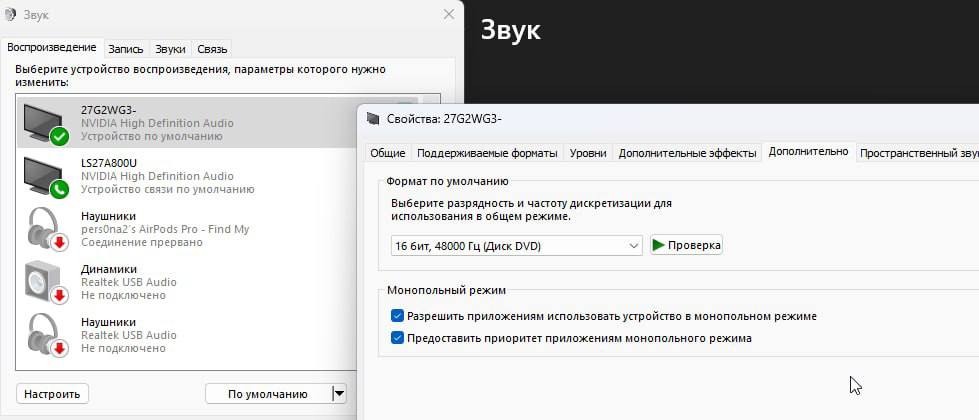
В разделе "Монопольный режим" снимите обе галочки: "Разрешить приложениям использовать устройство в монопольном режиме" и "Предоставить приоритет приложениям монопольного режима".
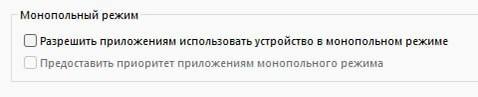
Нажмите "Применить" и перезапустите Sobes Copilot.
Sobes Copilot не записывает голос собеседников в Zoom
Откройте настройки Zoom, перейдите в раздел "Звук", откройте "расширенные настройки".
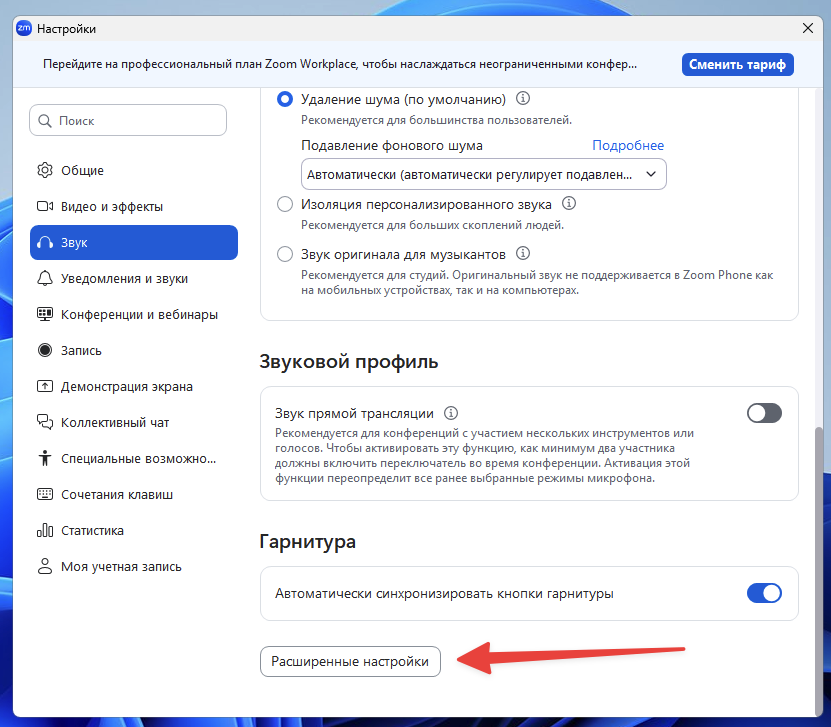
Убедитесь, что настройки аудио соответствуют настройкам скриншота ниже.
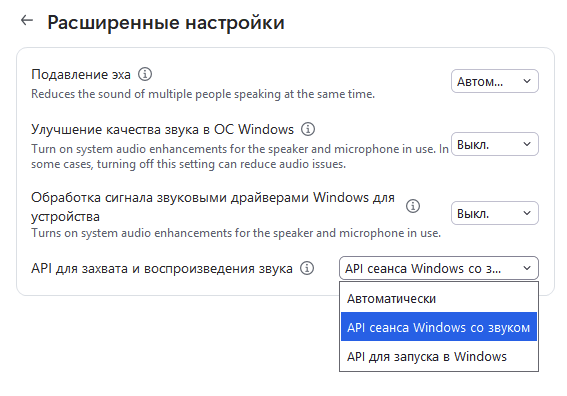
После настроек перезапустите Zoom и Sobes Copilot.