Быстрый старт
Как за 10 минут подготовить Sobes Copilot к первой встрече
За несколько минут Copilot можно подготовить к первой встрече: задать контекст, открыть встречу, включить запись разговора и запомнить главные хоткеи. После этого он будет слышать диалог, учитывать ваш опыт и отвечать на вопросы по голосу или по экрану.
1. Создайте контекст
Контекст описывает, кто вы и как нужно отвечать: роль, язык ответа, резюме, технологии, формат и длину подсказок. Без контекста ассистент отвечает универсально, с контекстом подстраивается под вашу позицию.
- Откройте Контексты и создайте контекст под встречу, например
Frontend ReactилиHR-собеседование. - Заполните поля. Чем точнее описаны роль, опыт и технологии, тем полезнее подсказки.
- Нажмите Сохранить. Новый контекст сразу становится активным, и Copilot будет использовать его во всех новых ответах. Если контекстов несколько, нужный включается кнопкой Активировать или прямо в оверлее.
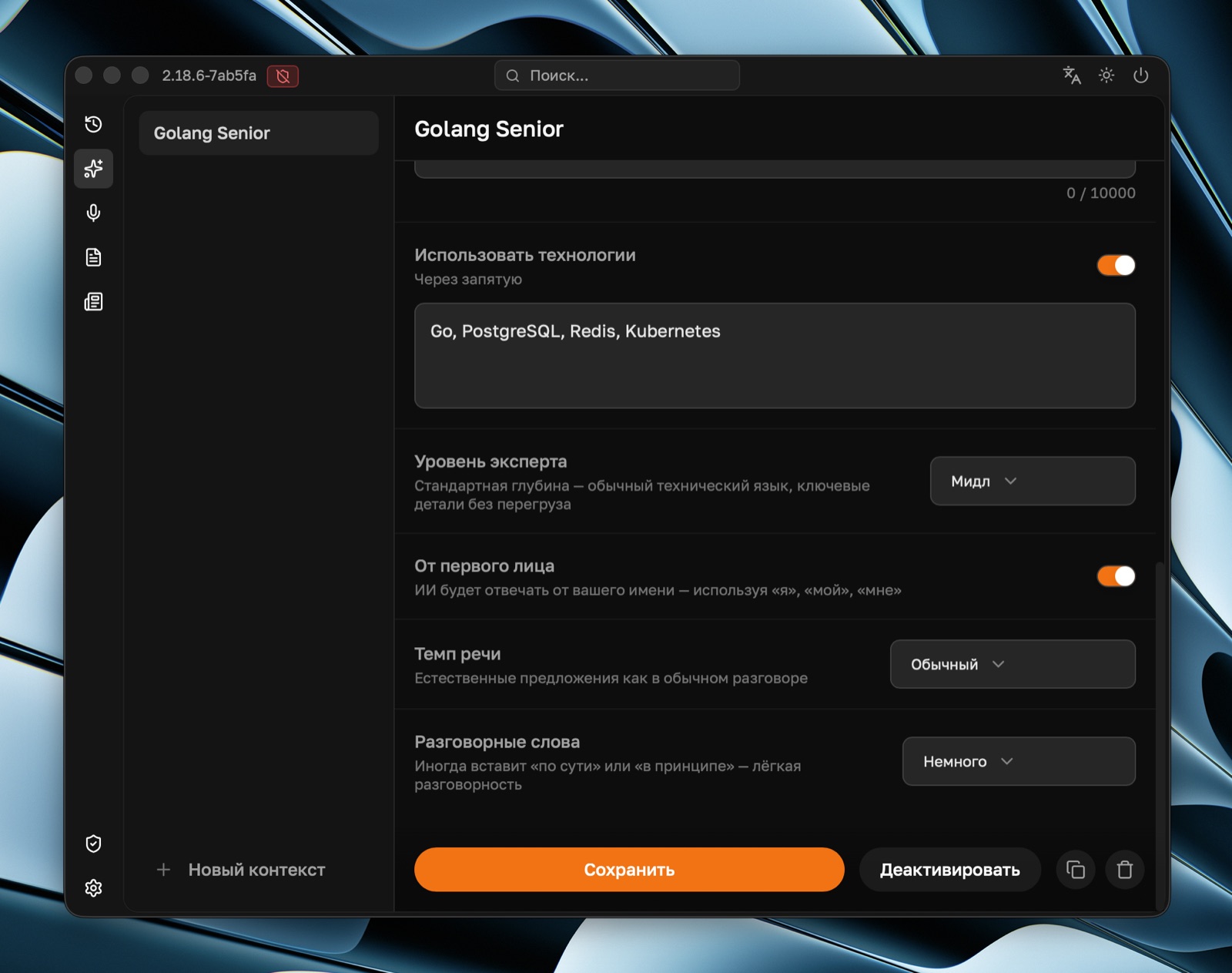
Все поля контекста разобраны в статье Контекст.
2. Создайте встречу
На странице встреч введите название и нажмите Создать. По желанию укажите вакансию, ссылкой или текстом описания: ассистент учтёт требования роли в ответах, а встреча попадёт в трекер откликов. Если процесс уже есть в трекере, выберите его там же, в «Процесс из трекера»: встреча прикрепится к карточке, а вакансия возьмётся из неё. Кнопкой «Заметки для Copilot» (значок папки) можно выбрать папки заметок, в которых Copilot ищет на встрече.
После создания откроется оверлей: панель поверх созвона, в которой вы включаете запись, отправляете вопросы и делаете скриншоты. При демонстрации экрана собеседник его не видит.
Для архитектурного собеседования включите в оверлее Режим System Design: появится доска, на которой ассистент рисует схему системы.
3. Включите запись разговора
Расшифровка разговора попадает в чат встречи, поэтому Copilot знает, что спросил собеседник и что ответили вы, и вопрос не нужно пересказывать. Запись включается кнопкой микрофона или Ctrl/Cmd + R, режим выбирается в меню рядом с кнопкой.
- VAD подходит для большинства интервью. Включите его один раз в начале встречи: приложение само находит речь и отправляет фразы на расшифровку.
- Start / Stop пишет только между двумя нажатиями. Выбирайте его, если хотите сами решать, что записывать.
- One-Shot берёт последние секунды разговора по нажатию. Удобно, если вопрос уже прозвучал, а запись не была включена.
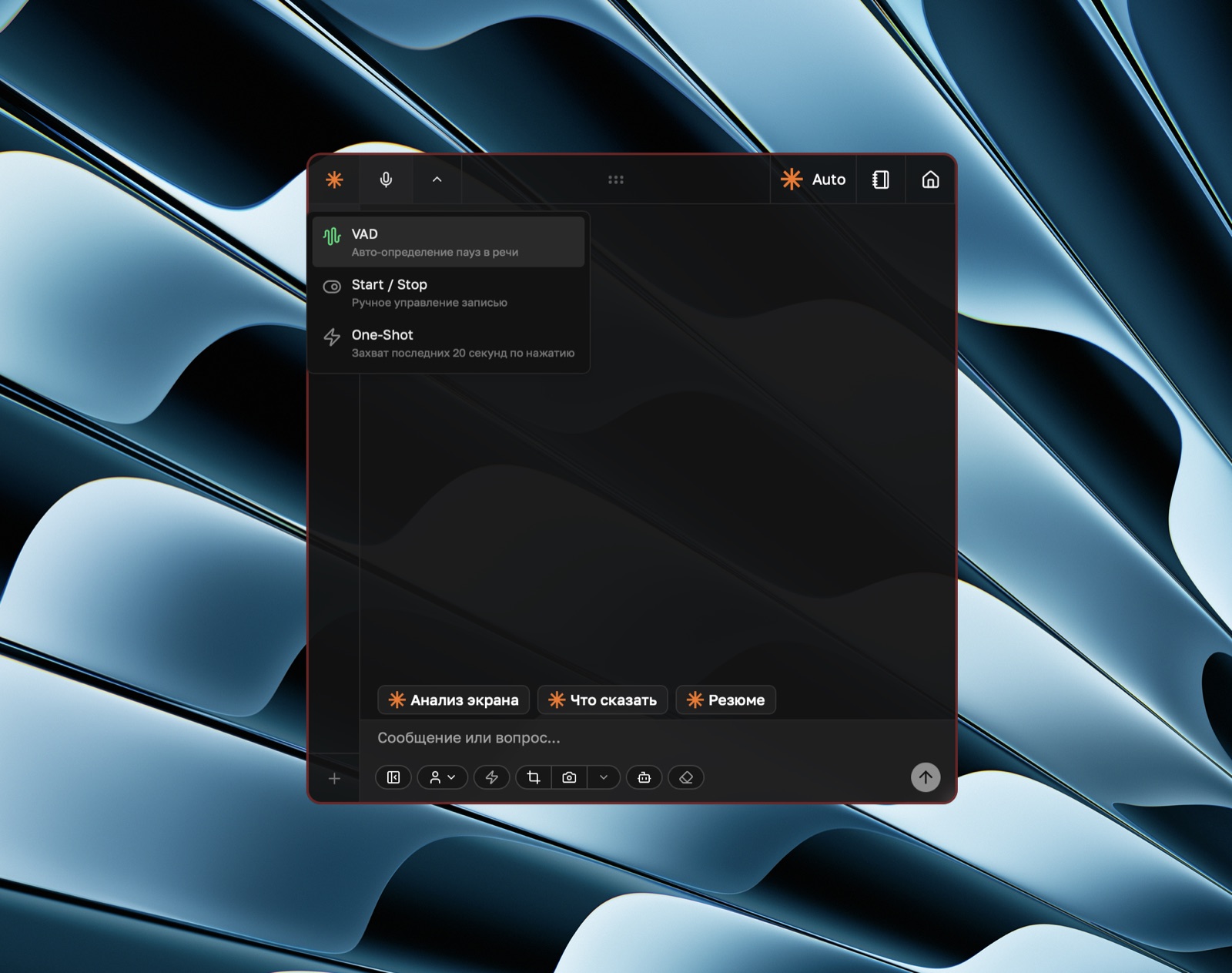
Если собеседование идёт не на русском, поменяйте в том же меню язык расшифровки, иначе распознавание будет заметно хуже. Подробнее о режимах и настройках: Запись звука.
4. Запомните главные хоткеи
| Действие | Windows | macOS |
|---|---|---|
| Скрыть или открыть окно | Ctrl + B | Cmd + B |
| Двигать окно | Ctrl + ←/↑/↓/→ | Cmd + ←/↑/↓/→ |
| Изменить размер окна | Ctrl + Shift + ←/↑/↓/→ | Cmd + Shift + ←/↑/↓/→ |
| Начать или остановить запись | Ctrl + R | Cmd + R |
| Скриншот всего экрана | Ctrl + H | Cmd + H |
| Скриншот области | Ctrl + Shift + H | Cmd + Shift + H |
| Отправить запрос со скриншотом | Ctrl + Enter | Cmd + Enter |
| Отправить запрос без скриншота | Ctrl + Shift + Enter | Cmd + Shift + Enter |
| Отменить генерацию | Ctrl + G | Cmd + G |
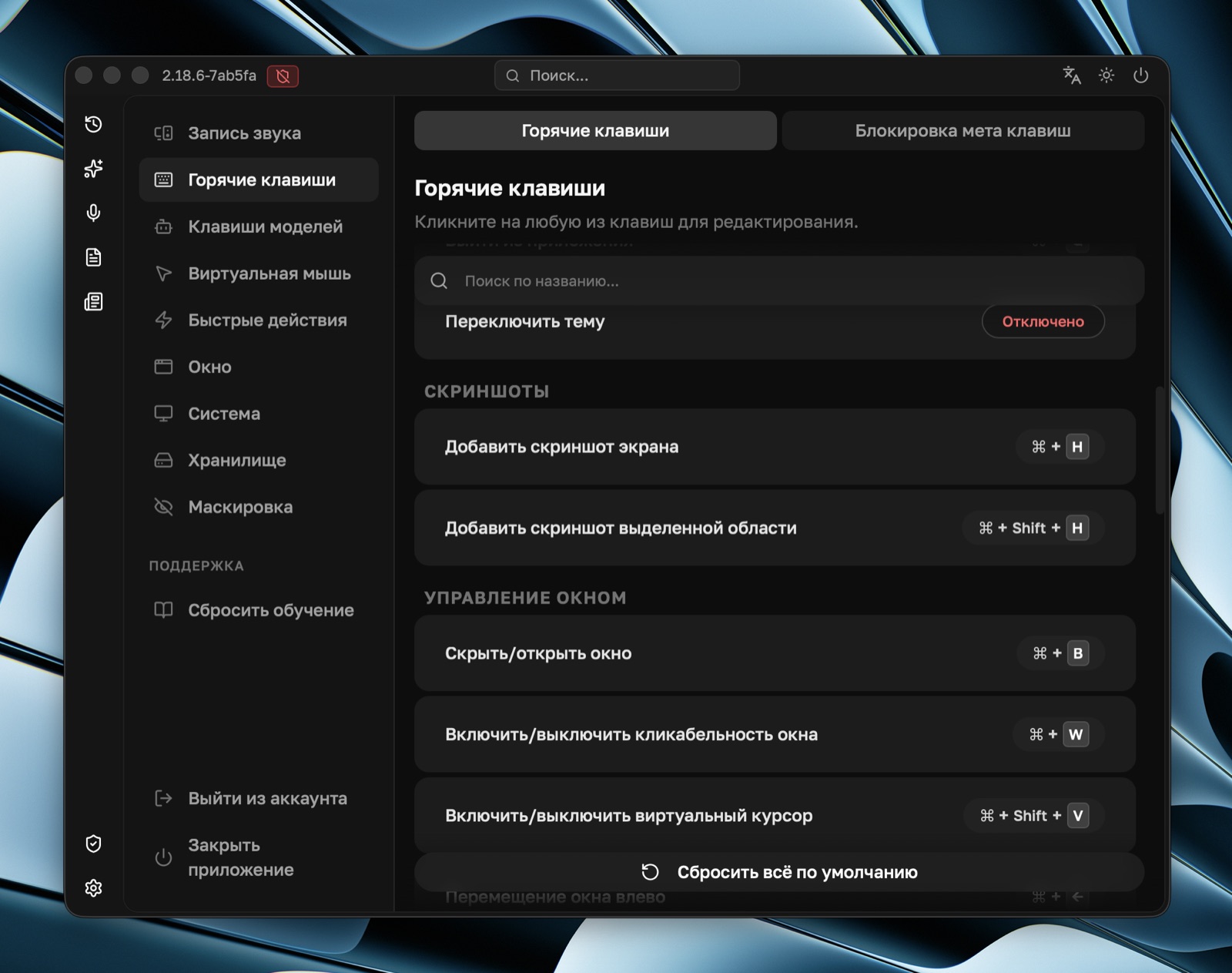
Любой хоткей можно переназначить в настройках. Полный список: Горячие клавиши.
5. Попробуйте быстрые действия
Кнопки быстрых действий над полем ввода отправляют заранее написанный запрос, при необходимости со скриншотом. Сразу доступны три:
| Действие | Что делает | Хоткей |
|---|---|---|
| Анализ экрана | Делает скриншот и подсказывает по тому, что на экране | Ctrl/Cmd + 1 |
| Что сказать | Предлагает формулировку ответа на последний вопрос собеседника | Ctrl/Cmd + 2 |
| Резюме | Кратко пересказывает разговор | Ctrl/Cmd + 3 |
В настройках можно собрать свои наборы действий или взять готовый набор под свой стек. Подробнее: Быстрые действия.